
Installer/désinstaller et configurer le priiloader - TutorielPosté par orwel le 28/01/10 à 15:37:20 812878 affichages, 2208 commentaires  Malgré tout les efforts des auteurs pour éviter les bricks lors de l'installation du priiloader, le danger reste présent. Soyez bien conscients de cela lorsque vous suivrez ce tutoriel ! Ni moi, ni wii info ne pourront être tenus pour responsables du résultat de la manipulation de cette application. PrésentationLe priiloader est le successeur Open Source du Preloader. Le Preloader était une application développée par Crediar, l'auteur de Starfall. Suite à l’abandon du projet par celui-ci, Daco et PhpGeek ont reprit son développement, essentiellement dans le but de supprimer un maximum de bugs. Le priiloader va modifier le system menu de la console. Il se lance juste après le démarrage de la console, avant le lancement du system menu. Il permet ainsi de démarrer sur un homebrew (par exemple le Homebrew Channel) ou autre... De plus, il permet d'appliquer des patchs sur le system menu, et modifier ainsi son comportement d'origine (région free, déplacement de la chaîne disque, et bien d'autres !). Étape 0 - Nécessaire- Une Wii avec un system menu 3.2x à 4.3x (x représente la région, donc E, U, J ou K). -  Le Priiloader. Le Priiloader.- Le Homebrew Channel (de préférence version 1.0.7 ou supérieure, mais non indispensable). - Une carte SD, ou une clé USB formatée en FAT. - Une wiimote synchronisée avec la console ou un pad GC (bouton rouge sous la wiimote et à coté d'emplacement de carte SD sur la console). Étape 1 - Préparation de la consoleLa dernière version du priiloader ne nécessite pas d'ios patché pour s'installer si vous utilisez le Homebrew Channel 1.0.7 ou supérieur pour lancer l'installateur. Contrairement au preloader, il ne nécessite pas non plus d’avoir l’ios utilisé par le system menu patché avec l’es_identify. Assurez vous donc d'utiliser la dernière version du Homebrew Channel. Si pour une raison obscure, vous ne voulez pas installer la dernière version du Homebrew Channel, il vous faut alors disposer d'un IOS36 qui contienne les failles Trucha et ES_identify. Il faudra ensuite utiliser la méthode alternative que je vous indiquerais plus tard pour installer le priiloader. Pour faire simple, et s’assurer d’avoir un ios correctement configuré pour l’installation du priiloader, utilisez Pimp My Wii. Lancez cet homebrew avec le Homebrew Channel, et faites l’installation minimale. Ceci correspond à l’Étape 3 du tutoriel de Hack de A à Z. Bien sûr, si vous avez déjà utilisé Pimp My Wii (installation minimale, ou Passer le test et corriger les problèmes), inutile de le refaire. Passez directement à l’étape suivante. Étape 2 - Création et configuration des HacksLes codes permettant le region free, et autre, sont contenus dans un fichier nommé hacks_hash.ini (ou hacks.ini pour l'ancienne méthode). Ce fichier est copié dans la NAND de la console lors du premier lancement du priiloader. Une fois installé, il n'est plus nécessaire de conserver ce fichier sur la carte SD ou la clé USB. Nouvelle méthode (méthode recommandée)Avec la version 0.6 du priiloader, un nouveau système de gestion des hacks a été mis en place. La différence réside dans la façon dont est construit le hack. Un même hack peut donc être utilisé pour différentes versions de system menu. Comme les détails ne vous intéressent sans doute pas, on va passer directement à la phase pratique  : :- Allez dans le dossier Priiloader_hacks du pack du priiloader. - Copiez le fichier hacks_hash.ini dans le dossier du priiloader sur votre carte SD (SD:\apps\priiloader) ou clé USB (USB:\apps\priiloader). Méthode alternative : Tous ces Hacks sont disponibles sur wiibrew en suivant ce lien. Vous pouvez faire un copier/coller de ces hacks dans un fichier hacks_hash.ini si vous préférez. Il est possible que de nouveaux hacks soient présent sur wiibrew, et pas dans l'archive. Ancienne méthode (pour les irréductibles)Avec cette méthode, nous allons générer un fichier hacks.ini. - Allez dans le dossier Hack_Generator du pack du priiloader. - Lancez l'application Hacks generator.exe. Il vous faut le framework .NET 3.5 au minimum pour faire fonctionner cette application. - Sélectionnez votre région, puis votre version de system menu. - Cochez les hacks que vous voulez. Vous pouvez également les renommer ou les déplacer dans la liste. 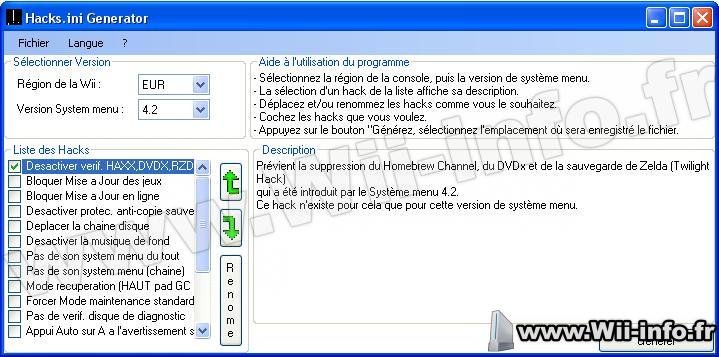 - Cliquez sur le bouton Générer.Une boite de dialogue vous permet de choisir l'emplacement où le fichier sera sauvegardé. - Validez, le fichier hacks.ini est généré ! - Copiez ce fichier dans le dossier du priiloader sur votre carte SD (SD:\apps\priiloader) ou clé USB (USB:\apps\priiloader). - Pour pouvoir utiliser ce fichier, il vous faudra au préalable activer une option dans le priiloader. Après l'installation du priiloader, vous devrez vous rendre dans Settings et activer l'option Use Classic Hacks.ini (cf : Étape 5). Étape 3 - Protection du priiloader/de la console par un mot de passe (optionnel)Le priiloader intègre une gestion de mot de passe. Ce mot de passe peut vous permettre de restreindre l'accès au priiloader, ou encore l'accès complet à la console en demandant ce mot de passe à chaque lancement de la console ! Cette possibilité est bien entendu optionnelle. Ne l'utilisez qu'a bon escient ! La mise en œuvre de cette option se fait en deux étapes : la création du mot de passe et l'activation dans le priiloader. Nous verrons ici la création du mot de passe. Son activation sera développée dans la partie Configuration du tutoriel. La création est simple : - Créez un nouveau fichier texte à la racine de la carte SD ou clé USB, et nommez le password.txt. - Éditez ce fichier avec un éditeur de texte, et saisissez votre mot de passe sur la première ligne. Les caractères supportés sont A-Z, a-z et 0-9. A priori, pas de limite au niveau du nombre de caractère, mais restez raisonnable et n'excédez pas 30 caractères ! - Enregistrez les changements. Vous êtes maintenant prêts à passer à l'étape suivante. Étape 4 - Installation du priiloader- Copiez le dossier priiloader dans le dossier apps de votre carte SD ou de votre clé USB. Je rappelle que le dossier apps doit se trouver à la racine de la carte SD ou de la clé USB. Si vous prenez le dossier Priiloader_FR n'oubliez pas de le renommer en priiloader. - Lancez le homebrew avec le Homebrew Channel. 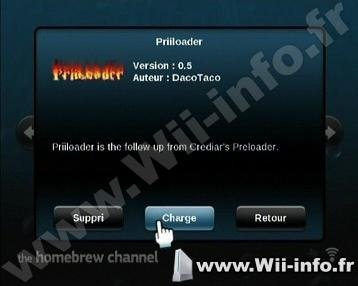 - Vous obtenez ceci : 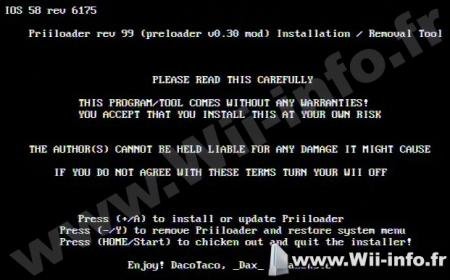 - Pour installer le priiloader, appuyez sur le bouton  ou ou  d'une manette GameCube. d'une manette GameCube. Pour les personnes qui utilisent un Homebrew Channel 1.0.6 ou inférieur, vous devez lancer l'installation en maintenant le bouton  et en appuyant sur . Le priiloader s'installera en utilisant l'IOS36 préalablement patché (cf : Étape 1). et en appuyant sur . Le priiloader s'installera en utilisant l'IOS36 préalablement patché (cf : Étape 1).- Le priiloader s'installe. 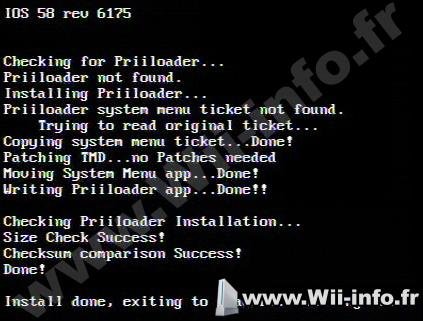 - Patientez 5 secondes, puis la console retourne dans le Homebrew Channel. Félicitation, vous venez de finir la partie la plus sensible. Voyons maintenant comment configurer le priiloader. Étape 5 - ConfigurationPar défaut, le priiloader lance automatiquement le system menu au démarrage. Pour forcer le démarrage du priiloader au lancement de la Wii, redémarrez-la en maintenant le bouton  . .Si votre wiimote n’est pas reconnue dans le priiloader, et que vous n’avez pas de pad GC, vous vous retrouvez bloqué dans le priiloader… Dans ce cas, relancez la console, puis refaites la synchronisation de la wiimote (appuyez sur le bouton rouge sous la wiimote et le bouton rouge à coté de l’emplacement de carte SD sur la console). Ceci étant fait, relancez le priiloader. - Le priiloader se présente de la façon suivante : 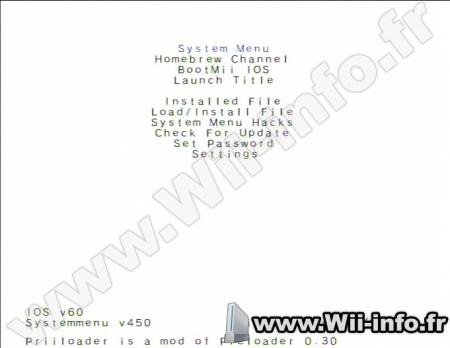 Rappel des commandes de navigation : Utilisez le pavé directionnel (  ) de la Wiimote ou du pad GC pour naviguer ou changer les options, ) de la Wiimote ou du pad GC pour naviguer ou changer les options,  pour valider et pour annuler. pour valider et pour annuler.Description des options du menu principal : - System Menu : lance le system menu de la wii (lancement normal de la console). - Homebrew Channel : Lance le Homebrew Channel. - BootMii IOS : Lance BootMii, installé en IOS (sur l'ios254). - Launch Title : Permet de sélectionner puis lancer directement un wad installé sur la console, sans passer par le system menu. - Installed File : Lance l'application préalablement installée avec l'option suivante. - Load/ Install File : Permet d'installer un homebrew (*.dol/elf), qui pourra être lancé depuis le priilader en autoboot, ou via l'option ci-dessus. Ne fonctionne pas avec tous les homebrews. - System Menu Hacks : Menu d'activation/désactivation des hacks. - Check for update : Option de recherche de mise à jour du priiloader sur les serveurs officiels. Nécessite une connexion wifi fonctionnelle. - Set Password : Enregistrement/Suppression du fichier de mot de passe pour le priiloader. - Settings : Menu de paramétrage du priiloader. Configuration des Settings- Placez-vous sur Settings et validez. - Vous avez le choix entre ces options : 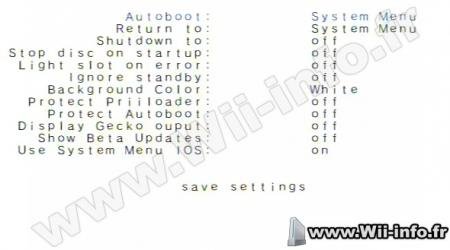 Autoboot : Application lancée au démarrage de la console. Vous avez le choix entre: - System Menu : Lance le system menu (démarrage classique de la console). - Installed File : Lance un homebrew que vous aurez installé au préalable via Load/install File. - disable : Lance le priiloader. - Homebrew Channel : Lance le Homebrew Channel (compatible avec toutes les versions de Hombrew Channel). - BootMii IOS : Lance BootMii installé en IOS. Return to : Application lancée lorsque vous quittez un jeu ou une chaîne. Vous avez le choix entre le system menu, le priiloader ou autoboot (ce qui lance donc l’option sélectionnée ci-dessus). Shutdown to : Action réalisée lorsque vous éteignez la console : extinction de la console (off) ou retour au priiloader. Stop disk on startup : Arrête la lecture du disque présent dans le lecteur de la console au démarrage (off/on). Light slot on error : Allume le voyant bleu de la wii en cas d'erreur ( off/on) Ignore standby setting : Ignore la configuration en mode veille (Par exemple, bloque le Wiiconnect lorsque la console est en veille) (off/on). Background Color : Défini la couleur de fond du priiloader (White/Black). Protect Priiloader : Restreint l'accès au priiloader en demandant un mot de passe. Voir la partie Utiliser un mot de passe pour plus de détail. Protect Autoboot : Restreint l'accès à la console en demandant un mot de passe à chaque lancement. Voir la partie Utiliser un mot de passe pour plus de détail. Display Gecko Output : Envoi des informations de débogage vers l'USB/SD Gecko. Utile pour les développeurs uniquement. Show Beta Updates : Autorise l'installation de version bêta du priiloader via l'option Check for update du menu principal. Use Classic Hacks.ini : Option à activer si vous voulez utiliser un fichier Hacks.ini (ancien format des hacks). Use System Menu IOS : IOS utilisé par le system menu (et donc chargé en même temps). Si l’option est sur on, l’IOS par défaut du system menu est utilisé. Sur off, une nouvelle option apparait (IOS to use for SM). Sélectionnez alors l’ios à utiliser. Laissez le réglage par défaut de cette option si vous ne connaissez pas ses implications ! - Une fois réglé, n'oubliez pas de faire save settings pour enregistrer vos modifications ! Appuyez sur pour retourner au menu principal.Configuration du System Menu hacks- Depuis le menu du priiloader, sélectionnez System Menu Hacks. Assurez-vous d’avoir bien placé le fichier hacks_hash.ini (ou hacks.ini) à la racine de votre périphérique SD ou USB. Vous verrez alors apparaitre la liste des hacks définis à l’Étape 2. 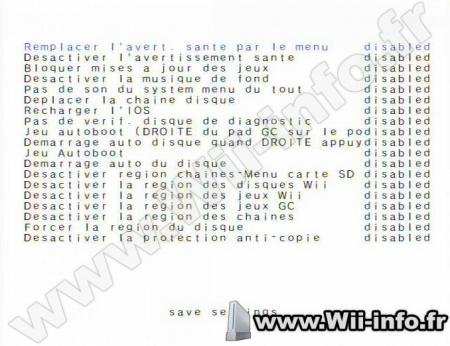 -Sélectionnez les hacks que vous voulez activer. Pour cela, mettez les sur enabled en appuyant sur . Mettez les sur disabled pour les désactiver.- Faire Save setting puis pour revenir au menu du priiloader.Note : Si jamais vous souhaitez mettre de nouveaux hacks, il faut que vous génériez un nouveau fichier hacks.ini contenant tous les hacks que vous voulez. Placez le ensuite à la racine de votre carte SD ou clé USB, et branchez ce périphérique sur la console. Lancez ensuite le priiloader (en maintenant au démarrage si nécessaire). Allez dans System Menu Hacks, validez les nouveaux hacks, puis sauvegardez. Les nouveaux hacks seront alors sauvegardés.Note importante : Il ne faut pas abuser des hacks. Ne validez que les hacks qui vous servent vraiment. L'abus de hack peut rendre le system menu instable. Par exemple, si vous validez tous les hacks de "force region", votre console ne lira plus les jeux, même originaux. Je vous conseille également de les valider de façon progressive (pas tous en même temps). Certain hacks sont identiques. Ne validez qu'un seul de ces hacks, et vérifiez qu'il fonctionne. Si il ne fonctionne pas, dé-validez le, et validez en un autre. Configuration du Load/Install FileLe priiloader offre la possibilité d’enregistrer un homebrew au format .dol ou .elf. Cet homebrew pourra alors être lancé depuis le priiloader, en autoboot (dans Settings->Autoboot->Installed File) ou via l’option Installed File du menu principal. Vous pouvez par exemple installer un forwarder (au format .dol ) vers votre USB loader habituel. La console démarrera alors automatiquement sur ce loader. Pour mettre en œuvre ceci, rien de plus simple : - Placez le fichier .dol/.elf de votre choix à la racine de la carte SD ou de la clé USB. Il n’est pas nécessaire de nommer ce fichier boot.dol. - Lancez le priiloader. - Allez dans Load/Install File. - La liste des homebrews disponibles sur votre périphérique s’affiche. - Sélectionnez l’homebrew à installer et appuyez sur . Vous pouvez également lancer cet homebrew sans l’installer en appuyant sur  . .- Et voila, c’est tout. Vous pouvez supprimer le fichier .dol/.elf de votre carte SD ou votre clé. A vous ensuite de faire les réglages nécessaires dans les Settings pour configurer l’autoboot sur ce fichier. Utiliser un mot de passeLe priiloader permet de protéger l'accès à la console en metant en place un mécanisme d'identification par mot de passe. Pour pouvoir l'utiliser, il faut que vous ayez suivi l'Étape 3 de ce tutoriel. Vous devez donc avoir un fichier password.txt à la racine de votre carte SD ou clé USB, contenant le mot de passe à utiliser. - Lancez le priiloader. - Rendez vous dans le menu Set Password. 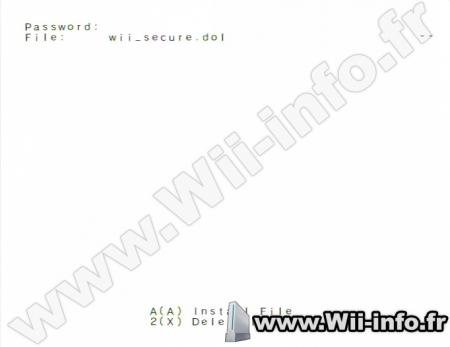 - Installez le fichier en appuyant sur . Le mot de passe est enregistré sur la console. Vous pouvez supprimer le fichier de votre carte SD/clé USB. Maintenant, il faut configurer le priiloader pour qu'il réclame le mot de passe pour certaines actions : - Faîtes pour retourner dans le menu principal du priiloader, puis rendez vous dans Settings. Vous pouvez activer le mot de passe pour deux options :- Protect Priiloader : Lorsque vous lancez le priiloader (en maintenant le bouton {{WiimoteResetButton}}), le mot de passe est demandé. - Protect Autoboot : L'action paramétrée dans l'option Autoboot n'est lancée qu'après la saisie du mot de passe. Si vous activez cette option, vous devrez donc saisir le mot de passe à chaque lancement de console ! - Pour saisir un mot de passe, utilisez les commandes suivantes : -  et et  pour faire défiler les lettres/chiffres. pour faire défiler les lettres/chiffres.-  et et  pour passer au caractère précédent/suivant. pour passer au caractère précédent/suivant.- pour basculer les caractères en majuscule/minuscule.-  pour valider le mot de passe. pour valider le mot de passe. Je renouvelle ma mise en garde sur l'utilisation du mot de passe. Utilisez la à bon escient car elle s'avère assez contraignante. Vous pouvez de toute façon le supprimer si vous le souhaitez (mettre les options correspondantes sur off, et supprimer le fichier du mot de passe en allant dans Set Password, puis  ou ou  ) )Que faire si j'ai oublié mon mot de passe ?Et voila, malgré mes recommandations, vous avez fait le malin, et oublié votre mot de passe. Du coup, impossible de lancer le priiloader et la console.... Donc, pour les victimes d'Alzheimer (c'est quoi son prénom déjà ??  ), voici la méthode à suivre. Le priiloader dispose d'un backdoor (une issue de secours en gros), qui est en fait un mot de passe défini par défaut dans le code. ), voici la méthode à suivre. Le priiloader dispose d'un backdoor (une issue de secours en gros), qui est en fait un mot de passe défini par défaut dans le code.Pour l'activer, faites la combinaison suivante dans l'écran de saisi du mot de passe : - Appuyez une fois sur , puis quatre fois sur de la wiimote, ou une fois sur , puis quatre fois sur  du pad GC. du pad GC.- Saisissez ensuite le mot de passe secret par défaut. Et voila  Étape supplémentaire - Désinstallation du priiloader- Comme pour l’installation, copiez le dossier priiloader dans le dossier apps de votre carte SD ou de votre clé USB. - Lancer le homebrew avec le Homebrew Channel. - Appuyez sur le bouton  . .- Le priiloader se désinstalle. 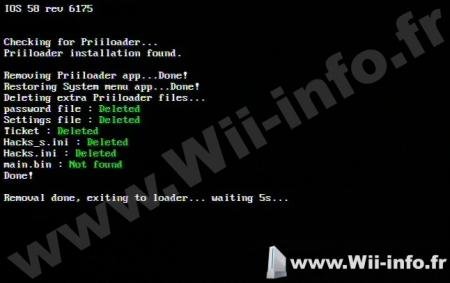 Voila pour l'essentiel. A vous de jouer ! Date de dernière modification: 26/12/2010 Pages: 1 2 3 4 5 6 7 8 9 10 11 12 13 14 15 16 17 18 ... 56 57 58 59 60 61 62 63 64 65 66 67 68 69 70 71 72 73 74 Messages:
Pages: 1 2 3 4 5 6 7 8 9 10 11 12 13 14 15 16 17 18 ... 56 57 58 59 60 61 62 63 64 65 66 67 68 69 70 71 72 73 74 Ajouter commentaire: Créez un compte ou identifiez vous pour poster un commentaire.  Pour votre téléphone, Jailbreak iPhone et Jailbreak iPad. - Hack PS3 - Hacker sa WiiU - Hacker PS Vita - Rage Comics, troll face - Retrouvez chaque jour des image drole sur internet grâce à LOLTube. - Meme Internet | |||||||||||||||||||||||||||||||||||||||||||||||||||||||||||||||||
 1141 (68%)





 je les ai renommé correctement quand même....



| 41 connectés (0 membre, 41 anonymes) | © 2007-2015 Attila |