
Hacker la Wii de A à Z - Tutoriel(page 39)Posté par Attila le 11/06/74 à 19:58:57 7905339 affichages, 33157 commentaires Introduction - Comment hacker la Wii, même en 4.3 !Ce tutoriel vous explique comment HACKER / cracker / flasher votre Wii pour lire vos jeux gravés sur DVD ou bien sur un disque dur / clé USB si le numéro de version est entre 3.0 et 4.3 très facilement ! Le hack / softmod / "flash" de la Wii permet de lire vos jeux backup au format .iso sur disque dur USB et jeux gravés Wii sur DVD, et cela sans puce ! Attention, il est strictement interdit d'utiliser ce tutoriel pour utiliser des jeux piratés dont vous ne possédez pas l'original. Suivre ce tutoriel peut faire invalider la garantie de votre Wii. Nous ne pourrions pas être tenus responsable en cas de problèmes rencontrés. Ce tutoriel vous permettra d'installer le Homebrew Channel via Bannerbomb, LetterBomb, Indiana Pwns, Yu Gi Owned, Bathaxx, Return Of The JODI, SmashStack ou Eri HaKawai, puis grâce à Pimp My Wii, patcher l'IOS 36 pour plus de fonctionnalités et installer les cIOS suivants : - 202 : Pour lire des films et musiques sur DVD / USB 2.0 avec MPLayer ou WiiMC (programmes non fourni dans le pack de hack). - 222 / 223 / 224 : Pour lire des jeux sur DVD gravés ou disque dur USB via USB Loader GX ou Uloader (programmes fournis dans le pack de hack). - 249 (basé sur l'IOS 56) : Pour lire des jeux sur DVD gravés ou disque dur USB via USB Loader GX ou Neogamma (programmes fournis dans le pack de hack). - 250 (basé sur l'IOS 57) : Pour lire des jeux sur DVD gravés ou disque dur USB via USB Loader GX (programme fourni dans le pack de hack). Note: En lançant les jeux avec les programmes fournis, vous éviterez les mises à jour inclues dedans et protégerez votre Wii de celles-ci. Pour hacker/cracker votre Wii, vous devez savoir la version de celle-ci. Allez sur l'icone "Wii" et "Options Wii", le numéro est marqué en haut à droite. 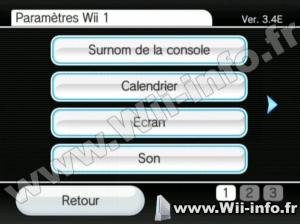 /!\ Attention ! Si vous avez une Wii noire/rouge (ou datant d'après fin 2009), vous ne pourrez pas lire les jeux gravés sur DVD, vous devrez utiliser un disque dur externe. Si vous avez une erreur de lecture de DVD, votre Wii est probablement non compatible pour les DVD gravés, utilisez un disque dur pour stocker vos jeux, c'est obligatoire pour les Wii les plus récentes ! Nécessaire-  Le Pack de Hack Wii (téléchargez-le ici). Le Pack de Hack Wii (téléchargez-le ici).- Une carte SD (non SDHC de préférence). - Pour les Wii 3.0 à 4.2, rien d'autre de spécial. - Pour les Wii 4.3 (uniquement), SOIT : --------> Aucun jeu nécessaire, grâce à LetterBomb. --------> Légo Indiana Jones: La Trilogie Originale (en original bien sur). --------> Yu-Gi-Oh! 5D's Wheelie Breakers (en original bien sur..., vendu sur AMAZON). --------> Lego Batman vendu sur Amazon.fr ou sur amazon.co.uk pour £10.00 (environ 12€) --------> Lego Star Wars: La Saga Complète vendu sur Amazon.fr ou sur amazon.co.uk (moins cher qu'en france) ici, ici ou ici --------> Super Smash Bros Brawl vendu sur Amazon.fr (en fr) ou sur amazon.fr (en anglais) ou sur amazon.co.uk (en anglais, moins cher). -------->Tales Of Symphonia: Dawn of the new world sur Amazon.fr ou sur Amazon.co.uk Étape 0 (obligatoire) - Préparation du Hack/Crack Wii- Téléchargez et décompressez le pack de Hack Wii sur votre ordinateur.- Copiez-le contenu du dossier "SD" à la racine de votre carte SD. (c'est à dire directement quand vous ouvrez la carte SD). Vous devez copier les dossiers et fichiers qui sont dans ce dossier "SD", pas copier "SD" en lui même ! - Si votre Wii est de version 4.1 ou inférieure, renommez le dossier "private POUR WII DE 3.0 A 4.1" en "private". - Si votre Wii est en 4.2, renommez le dossier "private POUR WII 4.2" en "private". (Note: si vous aviez déjà un dossier "private" renommez celui déjà existant en "private_ancien") - Si votre Wii est en 4.3 et que vous utilisez LetterBomb pour cracker sans jeu, vous devrez copier des fichiers supplémentaires sur votre carte SD. - Si votre Wii est en 4.3 et que vous utilisez le jeu Lego Indiana Jones, Yu-Gi-Oh! 5D's Wheelie Breaker, Lego Batman : le Jeu Vidéo, Lego Star Wars : la Saga Complète, Super Smash Bros Brawl ou Tales Of Symphonia, vous devrez télécharger des fichiers supplémentaires plus tard dans le tutoriel. - Une fois que vous aurez finis de faire le tutoriel, supprimez ou renommez le dossier "private" de votre carte SD pour éviter d'avoir le popup à chaque fois (et supprimez la sauvegarde Indiana Pwns / Yu Gi Owned / Bathaxx / Return Of The JODI / Smashstack / Eri HaKawai si vous avez utilisé cette faille). Si votre Wii n'est pas connectée à internetSpoiler : Cliquez ici pour voir les étapes : Étape 1 - Utilisation de la failleSi votre Wii est en version 3.0 à 4.1 inclus, pour cracker votre Wii, faites l'étape 1.a (cliquez ici). Si votre Wii est en version 4.2, faites l'étape 1.b (cliquez ici). Si votre Wii est en version 4.3, suivez l'un de ces choix : - Pour utiliser la méthode LetterBomb (aucun jeu nécessaire, recommandé en 4.3), faites l'étape 1.b2 (cliquez ici). - Munissez vous de Légo Indiana Jones et faites l'étape 1.c (cliquez ici). - Munissez vous de Yu Gi Ho et faites l'étape 1.d (cliquez ici). - Munissez vous de Légo Batman et faites l'étape 1.e (cliquez ici). - Munissez vous de Légo Star Wars et faites l'étape 1.f (cliquez ici). - Munissez vous de Super Smash Bros Brawl et faites l'étape 1.g (cliquez ici). - Munissez vous de Tales Of Symphonia et faites l'étape 1.h (cliquez ici). 1.a - Installation pour Wii de 3.0 à 4.1 inclus- Allumez votre Wii SANS la carte SD insérée dedans. - Allez dans les Options Wii. (Attention, ne cliquez pas sur l'icône carte SD juste à coté !), puis dans Gestion des Données. 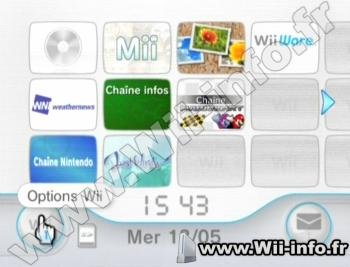 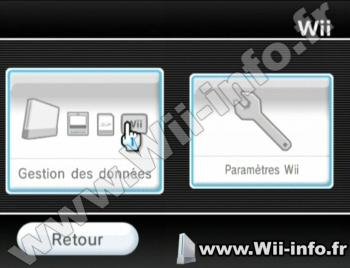 - Allez dans Chaines, puis dans SD. 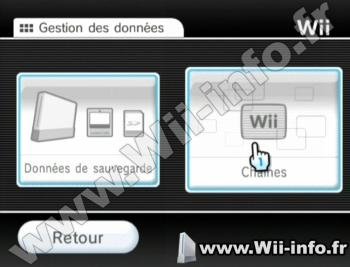 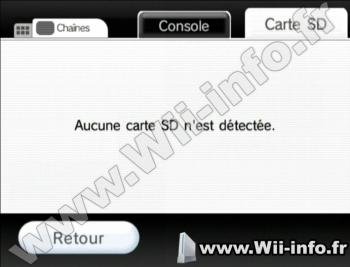 - Insérez la carte SD. - Un popup s'ouvre, choisissez "oui". 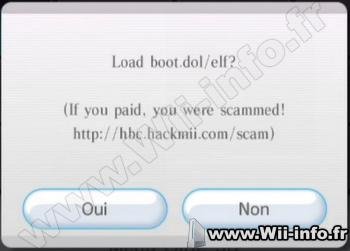 - Votre Homebrew est lancé, passez à l'étape 2 suivante. 1.b - Installation pour Wii 4.2- Insérez votre carte SD. - Allez dans l'onglet carte SD sur le bureau Wii, un popup s'ouvre, choisissez "oui". 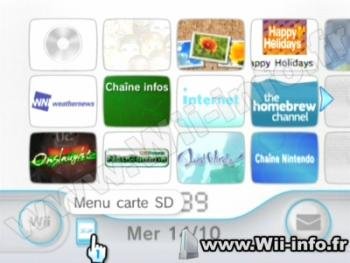 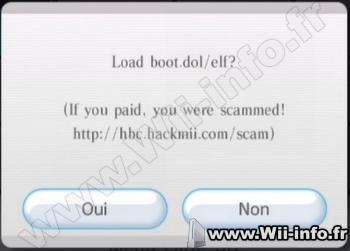 - Votre Homebrew est lancé, passez à l'étape 2 suivante. 1.b2 - Installation pour Wii 4.3 utilisant LetterBomb Suivez ce tutoriel pour utiliser LetterBomb, puis une fois Hackmii lancé, passez à l'étape 2. 1.c - Installation pour Wii 4.3 utilisant Lego Indiana Jones Suivez ce tutoriel pour utiliser Indiana Pwns, puis une fois Hackmii lancé, passez à l'étape 2. 1.d - Installation pour Wii 4.3 utilisant Yu Gi Oh Suivez ce tutoriel pour utiliser Yu Gi Owned, puis une fois Hackmii lancé, passez à l'étape 2. 1.e - Installation pour Wii 4.3 utilisant Lego Batman Suivez ce tutoriel pour utiliser Bathaxx, puis une fois Hackmii lancé, passez à l'étape 2. 1.f - Installation pour Wii 4.3 utilisant Lego Star Wars Suivez ce tutoriel pour utiliser Return Of The JODI, puis une fois Hackmii lancé, passez à l'étape 2. 1.g - Installation pour Wii 4.3 utilisant Super Smash Bros Brawl Suivez ce tutoriel pour utiliser SmashStack, puis une fois Hackmii lancé, passez à l'étape 2. 1.h - Installation pour Wii 4.3 utilisant Tales Of Symphonia: Dawn of the new world Suivez ce tutoriel pour utiliser Eri HaKawai, puis une fois Hackmii lancé, passez à l'étape 2. Étape 2 - Installer le Homebrew Channel- Une fois votre Homebrew lancé, un message d'avertissement s'affiche. Soyez patient et attendez 1 minute que le message "Press  to continue" s'affiche. Enfin appuyez sur . to continue" s'affiche. Enfin appuyez sur .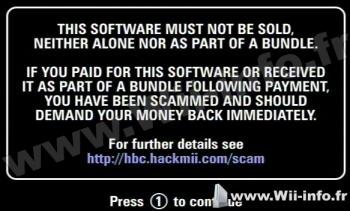 - On vous indique ensuite si vous pouvez installer le Homebrew Channel. Normalement vous devrez voir la ligne : "The Homebrew Channel : Can be installed", si c'est le cas, validez "Continue" avec  . ./!\Note: Ne tenez pas compte de la ligne Bootmii, même si elles est en rouge vous pourrez faire le tutoriel. /!\Note: Si vous voyez un message "No vulnerable IOS has been found", vous avez surement installé un Cioscorp. Pour remédier à ce problème, renommez le fichier "boot.elf" à la racine de votre SD en "boot2.elf", puis copiez et collez le fichier "boot.dol" présent dans "apps\pimp_my_wii" vers la racine de votre carte SD, refaites l'étape 1 - Bannerbomb puis ensuite vous suiverez l'étape 3, puis supprimez le "boot.dol" de la racine, renommez le "boot2.elf" en "boot.elf", puis refaites l'étape 2 et passez à l'étape 4. 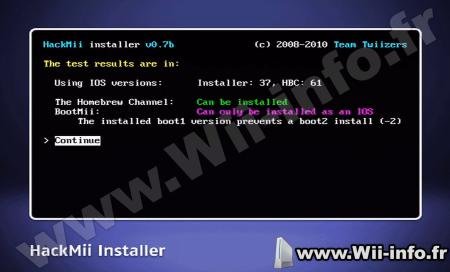 - Sur l'écran suivant, naviguez avec la Wiimote (  ) sur "Install the Homebrew Channel" et validez avec . On vous demande une confirmation pour être sur que vous vous l'installer, choisissez "Yes, continue" puis validez avec . ) sur "Install the Homebrew Channel" et validez avec . On vous demande une confirmation pour être sur que vous vous l'installer, choisissez "Yes, continue" puis validez avec .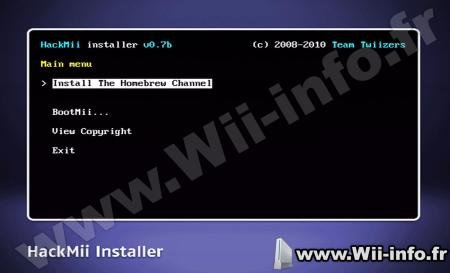 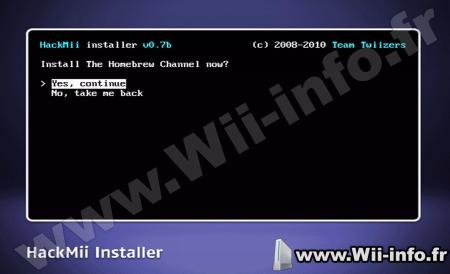 - Le Homebrew Channel s'installe et vous confirme qu'il a bien été installé en affichant "SUCCESS". 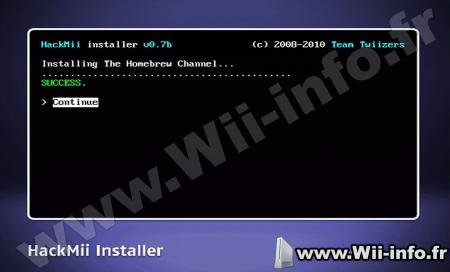 - Vous pouvez maintenant supprimer le dossier "private" que vous avez copié précédemment. Étape 3 - Installation des Custom IOS- Maintenant que l'Homebrew Channel est installé, vous verrez une nouvelle icône dans le menu Wii. Cliquez dessus. 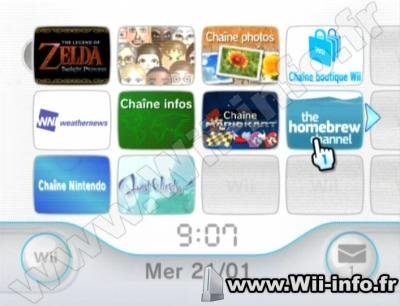 SI VOUS NE VOYEZ AUCUNE ICONE DANS LE HOMEBREW CHANNEL, ASSUREZ VOUS D'AVOIR FAIT L'ETAPE 0. - Choisissez de lancer "Pimp My Wii"  . Celui-ci va réellement cracker votre Wii. . Celui-ci va réellement cracker votre Wii.- Naviguez avec votre Wiimote et choisissez "Hacker la Wii / Installation minimale". 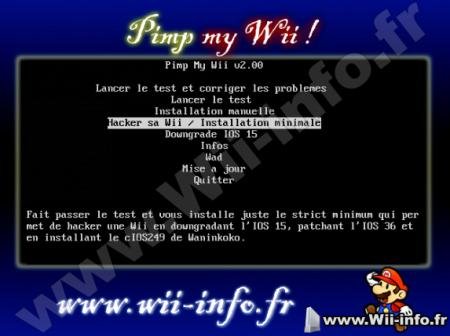 - Il va faire un scan des IOS, demander de faire une installation via internet ou hors-ligne, puis vous proposer d'installer les IOS/cIOS manquants sur la console. Acceptez les installations avec , sans changer les patchs.Attention: Le nombre de titres trouvés est différent pour chaque Wii et n'a aucune influence sur la réalisation de ce tutoriel. 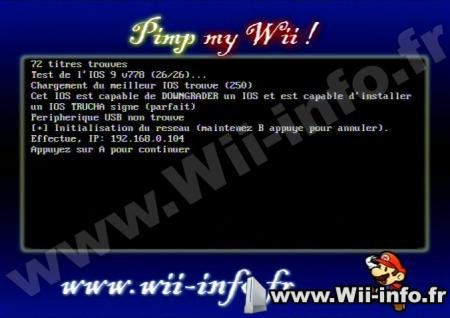 Note: Si vous avez des erreurs de téléchargement ou des erreurs -116 à cette étape, faites l'étape du tout début pour l'installation sans internet). - Il vous dit d'installer l'IOS 36, acceptez avec . Si vous avez un IOS 58 modifié par Cioscorp ou autre homebrew, ou si vous ne l'avez pas, il vous sera également demandé d'installer l'IOS 58, acceptez également.- On vous propose également d'installer les Custom IOS 202, 222, 223, 224, 249 et 250, acceptez. Attention: Laissez les paramètres "es identify/trucha/etc" par défaut !  - Validez l'installation, ça installe. Note: Si vous avez une erreur -1035 sur le cIOS 249, refaites "hacker la wii". Note: Si vous avez des erreurs de téléchargement ou des erreurs -116 à cette étape, faites l'étape du tout début pour l'installation sans internet). 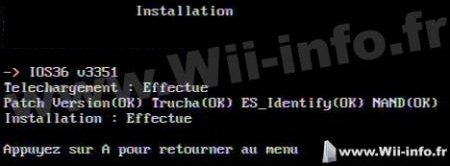 - L'installation des custom IOS est finie. - Note: Si votre Homebrew Channel se retrouve à l'envers après cette étape, il vous faut réinstaller Homebrew Channel. Pour cela, refaites l'étape 1 et 2 puis passez à la 4. Étape 4 - Installation de chaines de loader- Toujours dans Pimp My Wii, allez dans "Wad". - On vous demande quel IOS choisir, prenez l'IOS 250 ou 249 (soyez sur qu'il n'y ai pas marqué "(stub)" a côté de 249, sinon refaites "hacker la Wii" pour corriger ça). 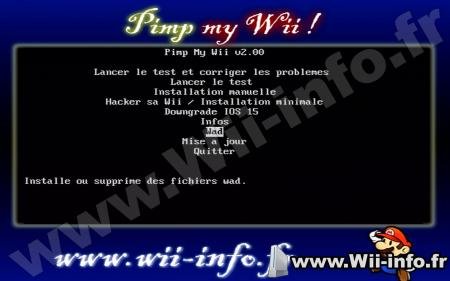 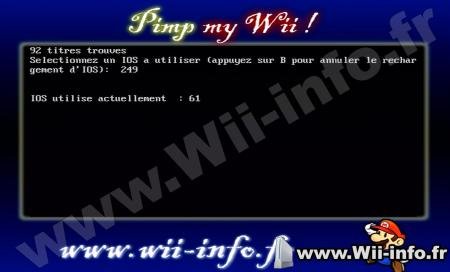 - On vous demande où se situent vos fichiers WAD, indiquez Wii SD Slot. - Allez dans le dossier wad. 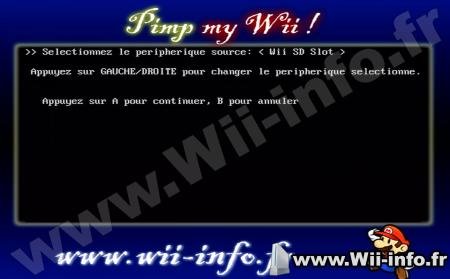 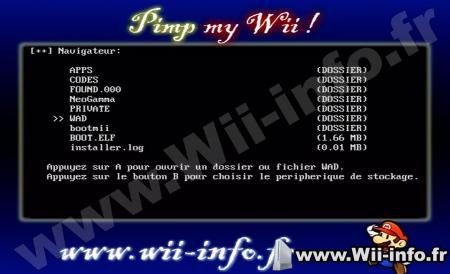 - Choisissez et installez "Neogamma rX bêta Y - NG97.wad" et "USBLoader_GX_V2_X_ULNR_Channel_AHBPROT.wad" un par un, en appuyant sur deux fois (le nom du fichier peut changer s'il y a une mise à jour du pack).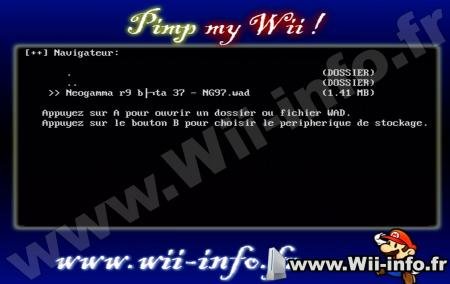 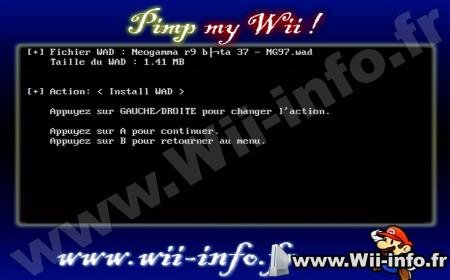 - Une fois les installations terminées, appuyez sur  plusieurs fois, jusqu'à revenir au menu de Pimp My Wii, faites Quitter. plusieurs fois, jusqu'à revenir au menu de Pimp My Wii, faites Quitter.Étape 5 - Lancement de vos JEUX sur DVD- Gravez vos jeux avec IMGBURN sur des DVD-R Verbatim, lisez ce tutoriel pour plus d'informations. - Lancez la chaine "Neogamma" présente dans votre menu Wii, faites "Launch game", votre jeu se lance sans faire les mises à jour inclues dedans. 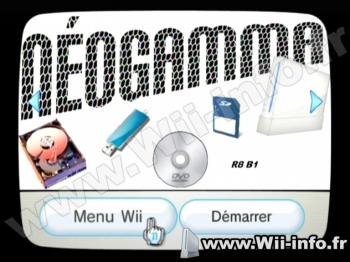 - Note: Pour les jeux importés (NTSC sur console PAL / PAL sur console NTSC), essayez de modifier les paramètre de patch vidéo si vous avez des problèmes. - Note2: Si le jeu donne un écran noir ou ne se lance pas, tentez de choisir un "dol alternatif" dans le menu de Néogamma en choisissant "dol on ISO" et choisissez le premier dol de la liste juste dessous. - Note3: Si le jeu ne marche toujours pas, essayez avec Uloader et cliquez sur l'icone DVD, puis dans le boot cIOS, essayez les cIOS 222, 223 et 224. Étape 6 - Lancement de vos JEUX sur disque dur externe USB- Pour les jeux sur disque dur USB, vous devez avoir un disque dur formaté en FAT32 ou NTFS ou WBFS (NTFS très peu supporté pour l'instant, Uloader ne le supporte pas du tout, USB Loader GX le lit à moitié). Étape 6.1 - Optionnel - Création / Modification de la partition pour le disque dur externe USBVous avez le choix entre 3 formats de partition pour votre disque dur: WBFS (le format spécifique aux jeux Wii sur USB), FAT32 (le système de fichier "classique", et NTFS (pas vraiment supporté pour l'instant). Pour l'instant vous avez donc deux choix recommandés. - Tout d'abord le WBFS mais qui impose que vous ne pourrez mettre que des jeux Wii (donc pas de documents, images, musiques, vidéos ni quoi que ce soit) cependant, c'est le format le plus supporté par les loaders. - Ensuite, le FAT32, qui est un compromis et permet de mettre à la fois des documents autre que pour la Wii et des jeux. Notez que sous ce format, les fichiers de plus de 4GO ne peuvent pas être copiés. Ce n'est pas un problème pour les jeux Wii car s'ils dépassent cette taille, ils seront coupés en plusieurs morceaux. Ce choix est recommandé si vous ne voulez pas faire de partition uniquement pour la Wii. - Enfin le format NTFS qui commence à être supporté mais avec des bugs et instabilités, qui est comme le FAT32 mais qui permet le support de fichiers de plus de 4 GO. Étape 6.1.a - Optionnel - RepartitionnementSi vous voulez modifier le partitionnement de votre disque dur, - Branchez votre disque dur externe ou clé usb, puis vous devez lancer le gestionnaire de disques (panneau de configuration -> outils d'administration -> Gestion de l'ordinateur) ou plus rapidement en faisant démarrer -> executer (sous Windows XP) ou en tapant ceci dans la barre (Vista et Seven) : "diskmgmt.msc". 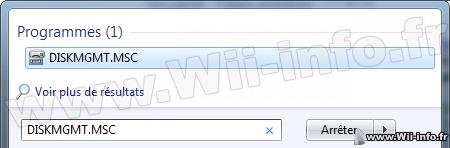 Une fois lancé, vous voyez toutes les partitions du PC. Dans la partie inférieure vous voyez une ligne par disque. Suppression de la partition Si votre périphérique contient déjà une partition (dans la plupart des cas), il faut supprimer celle présente si vous voulez modifier les tailles. Faites donc un clic droit dessus et indiquez "Supprimer le volume". Si l'espace est "Non alloué", passez à l'étape suivante. 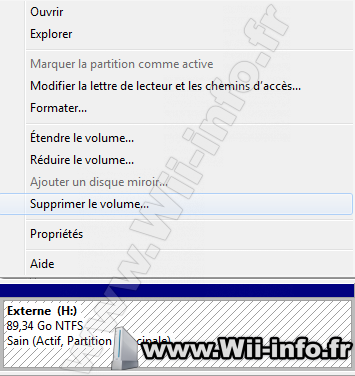 Si vous utilisez une clé USB plutôt qu'un disque dur USB, vous risquez de ne pas voir l'option "Supprimer le volume". Essayez de passer directement à l'étape "Création d'une partition" pour formater ce périphérique. Si ça ne fonctionne pas, faites clic droit formater puis choisissez "formatage rapide" et "fat32" et allez à l'étape 6.3. Création d'une partition Maintenant vous devez voir de l'espace indiqué comme "Non alloué", faites donc un clic droit dessus et indiquez "nouveau volume simple". 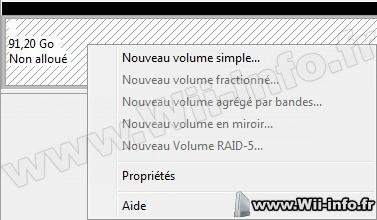 Lorsque demandé, vous pouvez soit prendre tout l'espace disponible ou soit n'utiliser qu'une partie de la taille du disque dur. Ensuite une lettre est attribuée, retenez la. Lorsque demandé si vous voulez formatez, cochez "Ne pas formater ce volume". 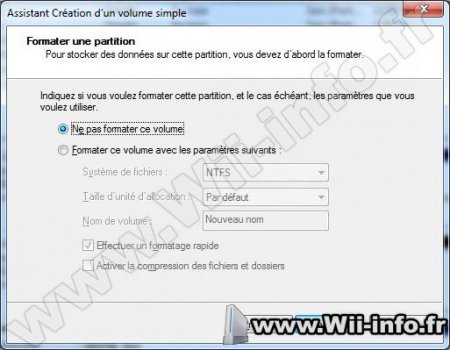 Une fenêtre risque de vous demander si vous voulez formater le disque, refusez la. Étape 6.1.b - Optionnel - Formatage- Si vous avez choisi comme format le WBFS ou si votre partition n'est pas formatée au format que vous avez choisi (FAT32 / NTFS), utilisez Wii Backup Manager pour le formater. (Note: Pensez à faire Option, Language et Français pour mettre le programme en français). - Allez dans "Outils" puis "Formatez le disque". - Choisissez la lettre contenant votre partition que vous voulez pour vos jeux et le format de la partition et faites "Commencer". 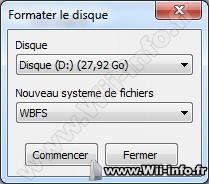 Étape 6.2 - Copie de jeu- Téléchargez Wii Backup Manager. (Note: Pensez à faire Option, Language et Français pour mettre le programme en français). - Cliquez sur "Disque 1", puis cliquez sur "Disque" et sélectionnez la lettre de la partition de vos jeux. 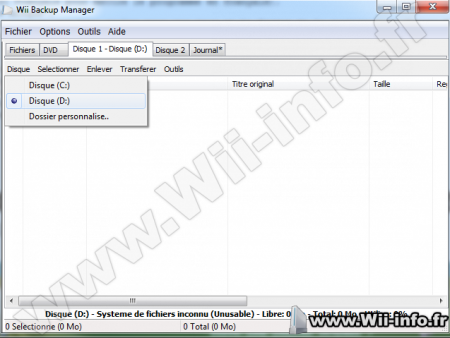 - Dans l'onglet "Fichiers" faites "Ajouter" puis "Fichier" pour ajouter un jeu au format .iso ou .ciso ou .wbfs. 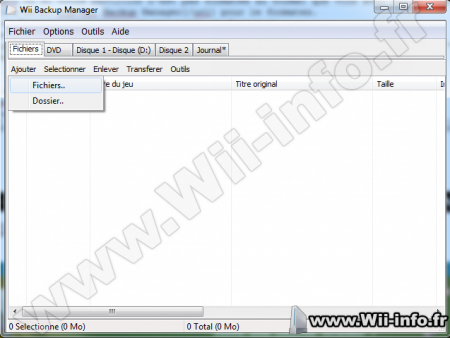 - Cochez les jeux à transférer, puis faites "Transférer" et "Disque 1". 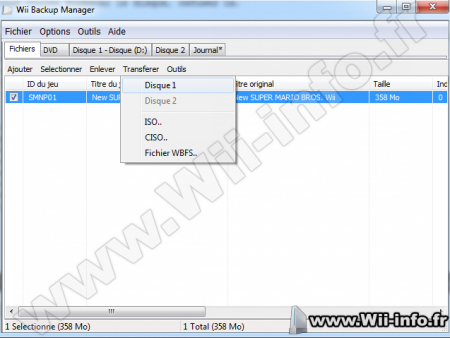 Si votre partition est en FAT32 ou WBFS, le fichier sera converti en .wbfs. Note: si vous voulez stocker un jeu en format .iso vers un format qui prend moins de place, faites "Transférer" puis "Fichier WBFS", choisissez ou stocker le fichier. Étape 6.3 - Lancement du jeu sur USBSi vous avez opté pour la solution WBFS, vous pourrez utiliser les programmes Neogamma, Uloader ou USB Loader GX, si vous avez choisi le FAT32, vous pourrez utiliser les programmes Uloader ou USB Loader GX. Pour le NTFS, il n'y a que USB Loader GX qui le supporte. Attention: Lisez la liste de compatibilité pour savoir quels sont les jeux à problèmes. Suivant certains jeux, vous devrez modifier les cIOS utilisés pour lancer le jeu, et/ou les dol alternatifs et/ou les patchs vidéos. Si un jeu ne marche pas sur un Loader, tentez de modifier les options, ou choisissez un autre. Attention ! Il faut brancher votre périphérique USB sur le port 0 (port de droite si Wii debout, ou port du bas si Wii couchée), car c'est un USB 2.0, contrairement au port 1 qui lui est un USB 1.0. Le port 1 ne permettant pas un bon transfert, votre périphérique USB ne sera pas reconnu par le loader, et vous n'y aurez pas accès. Étape 6.3.a - Lancement du jeu avec NeogammaFaites comme pour l'étape 5. Neogamma ne supporte que le cIOS 249 donc certains jeux ne fonctionneront pas sur un IOS basé sur l'IOS 38 (le cIOS 249 installé par Pimp my Wii est basé sur le 38). Notamment Guitar Hero ou Monster Hunter tri ont besoin d'un IOS basé sur l'IOS 37 (soit le cIOS 223). Étape 6.3.b - Lancement du jeu avec UloaderCet homebrew supporte les cIOS 222, 223 et 224. Dans le "Boot cIOS" de chaque jeu, vous devrez peux être choisir l'un ou l'autre cIOS suivant le jeu. 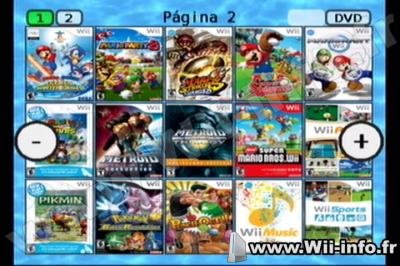 Étape 6.3.c - Lancement du jeu avec Usb Loader GXCet homebrew supporte les cIOS 222, 223, 224, 249 et 250. Note: Le support des 222/223/224 n'est pas parfait comparé à Uloader. Pour plus d'informations, regardez ces topics du forum: [TUTO] Tout sur USB Loader GX - Partie 1/2 [TUTO] Tout sur USB Loader GX - Partie 2/2 Étape 7 - Installer des protections contre le brick (Recommandée)Il se peut qu'un jour, vous brickiez votre Wii suite à une mauvaise manipulation de votre part. Mais c'est quoi un brick ? Lorsque vous faites une mauvaise manipulation sur votre console, il se peut que vous ayez un disfonctionnement du système, comme par exemple un écran noir à l'allumage de la console. On appelle ça un brick. Pour vous permettre de vous sortir de ce mauvais pas et débricker votre console, il vous faut avoir installé auparavant ces deux protections, juste après avoir fini de hacker votre Wii: Bootmii et Priiloader. Bootmii est la solution la plus utile si vous avez la possibilité de l'installer en Boot2 (impossible sur les wii récentes, uniquement en IOS) car il permet de débricker votre Wii quel que soit son type de brick, mais si vous ne pouvez l'installer qu'en IOS, installez aussi Priiloader. Priiloader est un menu qui se lance avant le menu wii (rester appuyer sur  juste après l'allumage de la console), et qui permet de débricker certains types de bricks, mais il permet aussi d'installer des modifications à votre console, comme par exemple désactiver les mises à jour des jeux, couper la musique de fond du menu wii, et bien d'autres encore... juste après l'allumage de la console), et qui permet de débricker certains types de bricks, mais il permet aussi d'installer des modifications à votre console, comme par exemple désactiver les mises à jour des jeux, couper la musique de fond du menu wii, et bien d'autres encore...Voici le tutoriel pour installer Bootmii: Installer Bootmii Voici le tutoriel pour installer Priiloader: Installer/désinstaller et configurer le Priiloader Voila, vous avez tout pour cracker votre Wii. Tutoriel mis à jour le 31 janvier 2013 Pages: 1 2 3 4 5 6 7 8 9 10 11 12 13 14 15 16 17 18 ... 34 35 36 37 38 39 40 41 42 43 44 ... 1088 1089 1090 1091 1092 1093 1094 1095 1096 1097 1098 1099 1100 1101 1102 1103 1104 1105 1106 Messages:
Pages: 1 2 3 4 5 6 7 8 9 10 11 12 13 14 15 16 17 18 ... 34 35 36 37 38 39 40 41 42 43 44 ... 1088 1089 1090 1091 1092 1093 1094 1095 1096 1097 1098 1099 1100 1101 1102 1103 1104 1105 1106 Ajouter commentaire: Créez un compte ou identifiez vous pour poster un commentaire.  Pour votre téléphone, Jailbreak iPhone et Jailbreak iPad. - Hack PS3 - Hacker sa WiiU - Hacker PS Vita - Rage Comics, troll face - Retrouvez chaque jour des image drole sur internet grâce à LOLTube. - Meme Internet | |||||||||||||||||||||||||||||||||||||||||||||||||||||||||||||||||
 1141 (68%)


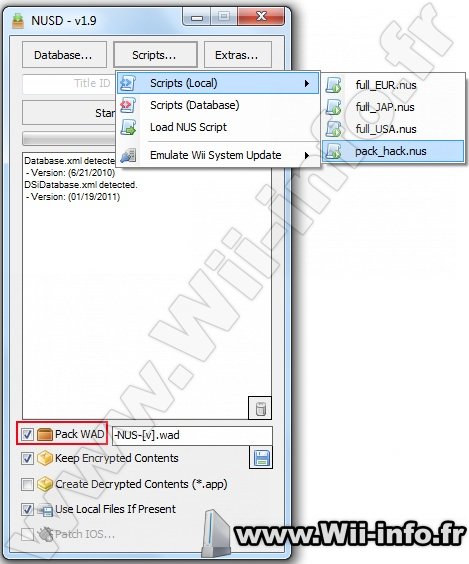
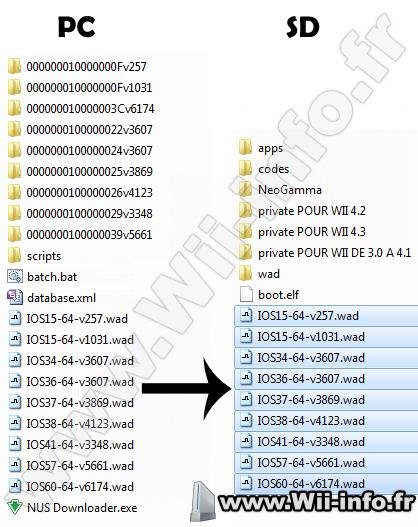








 .
.


| 29 connectés (0 membre, 29 anonymes) | © 2007-2015 Attila |